

Sezon się zmienia, a na pocztówkomacie w galerii handlowej wciąż jest letni szablon. Chcesz dodać świąteczny motyw, logo hotelu albo nową datę. Nie chcesz jednak zamawiać grafika przy każdej zmianie. Edytor szablonów Fotillo pozwala zrobić to samodzielnie, w przeglądarce.
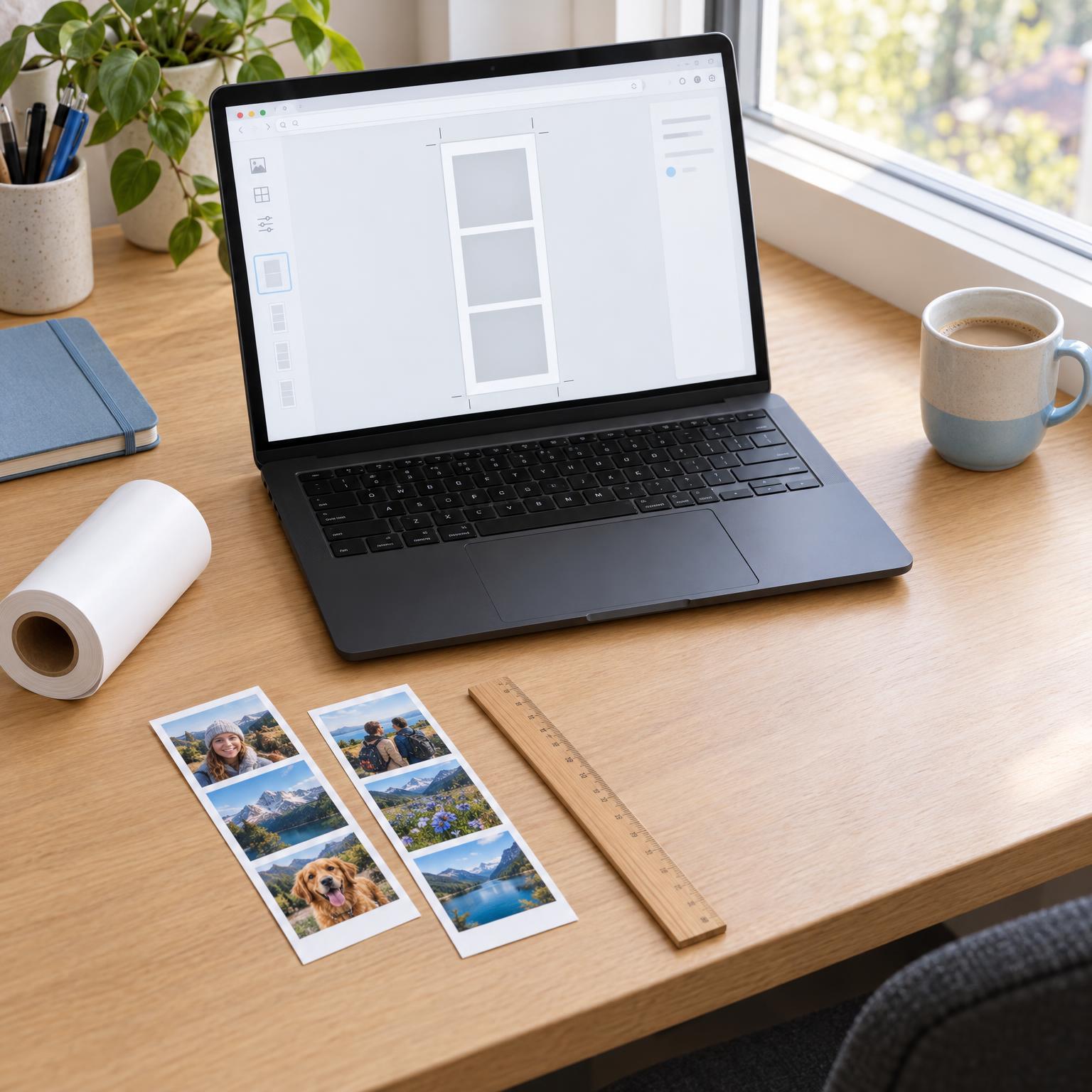
Fotillo Edytor nie wymaga instalacji. Otwierasz editor.fotillo.com, wybierasz drukarkę i układasz elementy myszą, z podglądem na żywo. Edytor sam pilnuje formatu rolki, rozdzielczości i plików, których potrzebuje program Fotillo. Na końcu pobierasz paczkę ZIP gotową do wgrania.
Szczegóły każdej funkcji, ze zrzutami ekranu, są w instrukcji edytora. Warto mieć ją otwartą w drugiej karcie.
Edytor szablonów Fotillo: start i układ ekranu
Edytor otwiera się w przeglądarce i sam wykrywa jej język. Interfejs działa w 13 językach, a zmienisz go flagami na ekranie startowym albo menu w prawym górnym rogu. Edytor zapamiętuje wybór między sesjami.
Ekran startowy daje 3 możliwości:
- Nowy projekt: szablon od zera, z kreatorem.
- Otwórz istniejący: import pliku Collage.xml i plików PNG z gotowego szablonu.
- Wczytaj projekt (.fotillo): powrót do zapisanej pracy.
Wskazówka: edytor zapisuje pracę automatycznie w pamięci przeglądarki, razem z tłem, grafikami i logo. Gdy przypadkiem zamkniesz kartę, kliknij Przywróć projekt na ekranie startowym. Autozapis działa jednak tylko w tej przeglądarce i na tym komputerze. Ważne projekty zapisuj też przyciskiem Zapisz projekt.
Ekran edytora ma 3 części. Lewy panel zawiera składane sekcje: Ustawienia projektu, Tło, Zdjęcia, Etykiety, Grafiki, Kod QR i Walidacja. Na środku jest obszar roboczy, a prawy panel pokazuje pozycję (X, Y), rozmiar i obrót zaznaczonego elementu.
Widok powiększasz kółkiem myszy, przesuwasz z wciśniętym Alt albo środkowym przyciskiem myszy. Klawisz 0 dopasowuje obszar roboczy do ekranu. Przycisk Siatka pokazuje linie co 100 px, krzyż centralny i linie trójpodziału. Podczas przeciągania pojawiają się czerwone linie wyrównujące, a elementy przyciągają się z progiem 8 px. Ctrl+Z cofa do 50 kroków.
Nowy projekt w 4 krokach: drukarka, format, zdjęcia, tło
Kliknij Nowy projekt. Kreator prowadzi przez 4 kroki: drukarka, format wydruku, zdjęcia i układ, a na końcu nazwa i tło. Najpierw wybierasz rodzinę drukarki. Edytor pokazuje potem tylko formaty, które ta drukarka naprawdę wydrukuje z założonej rolki.
- Citizen CY / CY-02 i DNP RX1 / RX1HS: rolki 10×15, 15×20 i 13×18 cm.
- Citizen CX-02 i DNP DS620: rolki 10×15, 15×20, 15×23 i 13×18 cm.
- Citizen CZ-01 i DNP QW410: rolki 10×15 i 11,5×20 cm.
- Drukarka biurowa (laser lub atrament): A3, A4 i A5.
Kafel formatu pokazuje rozmiar odbitki, wymiar w pikselach, linie cięcia i zakreskowany ścinek. Każdy format ma wariant pionowy i poziomy. Część formatów jest oznaczona jako niesprawdzone, więc przed sezonem wydrukuj próbę na swoim sprzęcie. Szablon z formatem biurowym zwykle nie pojawi się na fotobudce z drukarką Citizen lub DNP.
Potrzebujesz innego wymiaru? Opcja Własny rozmiar przyjmuje centymetry albo piksele z gęstością. Edytor od razu mówi, jaki format rozpozna program Fotillo i ile to będzie dpi.
W kolejnym kroku wybierasz od 1 do 5 pól zdjęć i jeden z gotowych układów: obok siebie, jedno pod drugim, mozaika, siatka, układ asymetryczny lub z lekkim obrotem. Nazwa projektu, np. „Wesele-Zloto-3zdjecia”, trafi do nazwy folderu ZIP i pliku Collage.xml. Tło ustawiasz jako kolor albo obraz i zmienisz je później.
Paski i podwójne odbitki edytor liczy sam. Drukarka tnie przez całą szerokość rolki, więc z rolki 10×15 wyjdą 2 paski 15×5, a z arkusza 15×20 dwie odbitki 15×10. Projektujesz 1 kawałek, resztę edytor dorysowuje jako półprzezroczysty podgląd i tworzy przy eksporcie.
Zdjęcia, maski i ozdobniki
Pole zdjęcia pokazuje zdjęcie demo. Na wydruku program Fotillo wstawia w to miejsce zdjęcia gości. Pole dodajesz przyciskiem + Dodaj pole zdjęcia, najwyżej 5 na szablon. Narożne uchwyty zmieniają rozmiar z zachowaniem proporcji 3:2, a klawisz Delete usuwa zaznaczone pole.
W prawym panelu każde zdjęcie ma numer sekwencji. Pola z tym samym numerem pokazują to samo ujęcie. Układ 1, 2, 1, 2 w 4 polach daje 2 ujęcia wstawione naprzemiennie. To przydaje się przy zdjęciach do dokumentów i wielokrotnych odbitkach.
Maska przycina zdjęcie do kształtu. Do wyboru jest 13 opcji: brak maski, koło, kwadrat, prostokąt pionowy i poziomy, serce, gwiazda, romb, sześciokąt, łuk, owal, chmurka oraz własna maska z pliku PNG. Suwaki Skala X i Skala Y w zakresie 0,3–1,5 rozciągają kształt, np. z koła zrobisz owal. Przy eksporcie edytor sam tworzy pliki Overlay i CutOut, z których program korzysta przy przycinaniu zdjęć gości.
Ozdobniki znajdziesz niżej w prawym panelu. Są tam cienie, ramki złota, srebrna, biała i czarna, podwójna złota ramka, polaroid, vintage, podarta kartka, liście i kwiaty. Ramki działają tylko na prostokątnych zdjęciach. Przy masce zostają cienie, liście i kwiaty.
Niezależnie od ozdobnika możesz włączyć Obramowanie zdjęcia: kolor i grubość od 1 do 40 px. Przy masce obrys idzie wzdłuż kształtu. Strzałki przesuwają element o 1 px, a Shift ze strzałką o 10 px.
Etykiety, napisy, grafiki, tło i kod QR
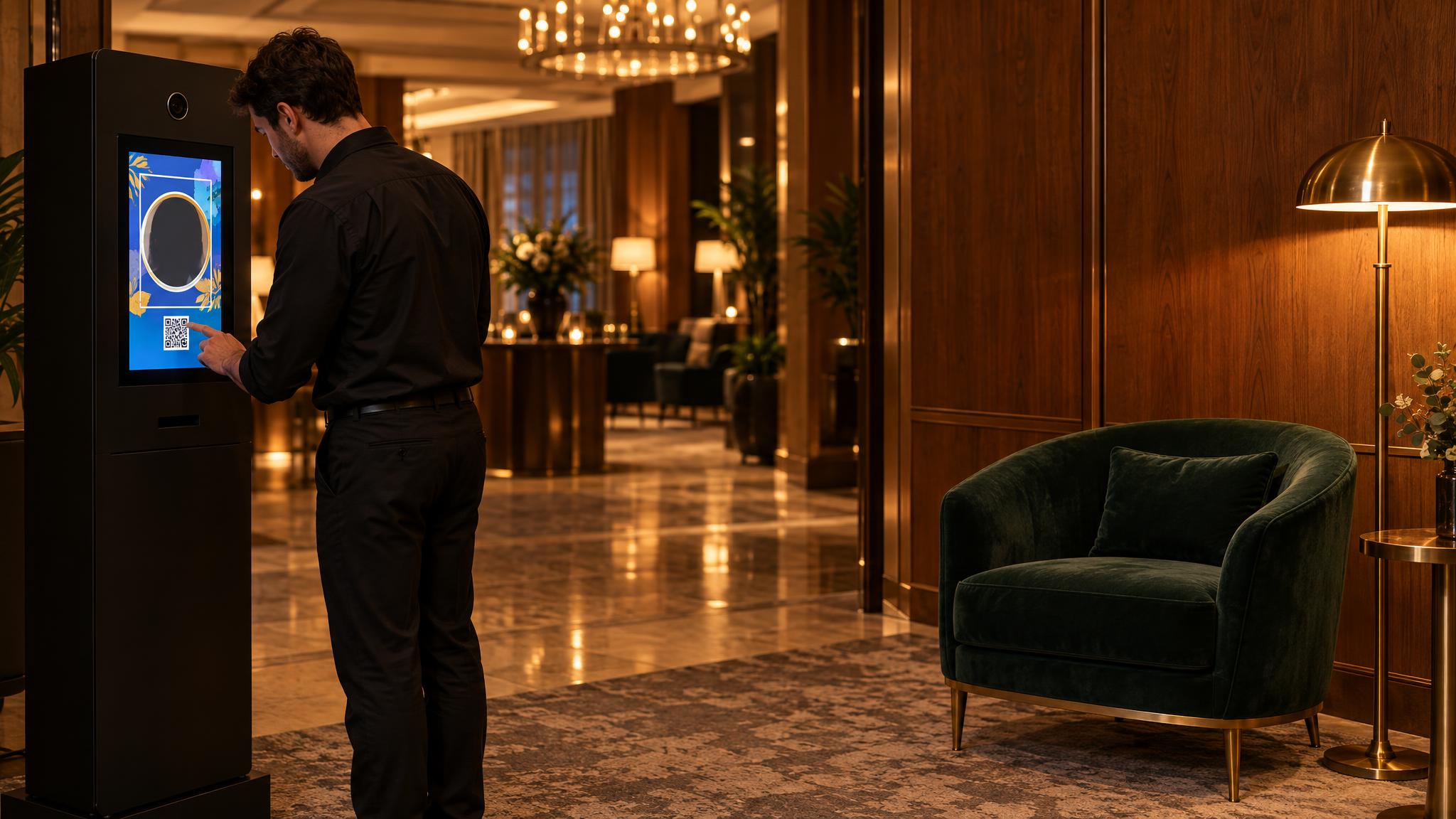
Etykiety to pola tekstowe, które program Fotillo wypełnia przy druku. Szablon może mieć do 4 etykiet: tytuł (Label_title), imiona lub nazwę firmy (Label_name), datę (Label_date) i hashtag lub adres profilu (Label_hashtag). Właściwy tekst wpisujesz w programie, w menu pod F3. Zmieniasz więc datę albo nazwę wydarzenia w fotokiosku w hotelu bez nowego szablonu.
Co najmniej jedna etykieta musi zostać w szablonie, bo inaczej program nie wstawi żadnego napisu. Edytor nie pozwoli usunąć ostatniej. Każda etykieta ma 28 czcionek, rozmiar, styl, kolor tekstu, tło z przezroczystością 0–255, zaokrąglenie rogów i margines wewnętrzny.
Napisy dekoracyjne trafiają na stałe do pliku Frame.png. Nadają się do stałego brandingu i znaków wodnych. Mają te same opcje formatowania co etykiety oraz wyrównanie do lewej, do środka i do prawej. Grafiki i logo wgrywasz jako PNG lub JPEG, także z przezroczystością. Przycisk ⧉ duplikuje element i przesuwa kopię o 30 px w prawo i w dół.
Tło ma 3 tryby: Kolor (selektor lub kod hex), Gradient (2 kolory, kąt 0–360°, liniowy lub radialny) i Obraz. Obraz dopasujesz przyciskami Wypełnij, Zmieść, Rozciągnij i Oryginalny, a potem poprawisz ręcznie X, Y, W i H.
Kod QR jest obowiązkowy w każdym szablonie. Program używa go do udostępniania zdjęć i do druku kodu na zdjęciu, a szablon bez niego wywoła błąd. Ustawiasz tylko pozycję i rozmiar, tak aby kod nie zasłaniał zdjęć.
Eksport szablonu: test, podpis i wgranie do programu
Kliknij Eksport ZIP w górnym pasku. Edytor sprawdza projekt, pokazuje podgląd XML i listę plików. Paczka zawiera Collage.xml, miniaturę Collage.png 1080×1080, plik Frame.png, czcionki, pliki masek, tło (gdy jest obrazem) i plik projektu .fotillo. Szablon bez zdjęć, np. pocztówkę, też wyeksportujesz po potwierdzeniu.
Program Fotillo sprawdza w szablonie podpis cyfrowy. Eksport testowy jest bezpłatny i bez ograniczeń, ale na wydrukach pojawia się napis DEMO. Służy do sprawdzenia układu, marginesów i jakości druku na Twoim sprzęcie. Eksport z podpisem daje czysty wydruk, wymaga konta i zużywa 1 eksport z pakietu.
- Kliknij Załóż konto, podaj e-mail i hasło, potwierdź odnośnikiem z wiadomości.
- Skopiuj 16-znakowy Identyfikator konta z panelu konta.
- Kup pakiet eksportów w sklepie i wklej identyfikator w zamówieniu.
- Wpisz w panelu konta kod aktywacyjny, który przyjdzie e-mailem.
- W oknie eksportu wybierz Eksport do druku.
Według instrukcji pakiet 700 daje 10 eksportów, 1400 daje 20, a 2800 daje 40. Kod aktywacyjny działa tylko na koncie, z którego identyfikatora powstał. Podpisane szablony zostają na koncie i pobierasz je ponownie bez opłat. Eksport niezmienionego projektu zwraca wcześniejszą paczkę, bez drugiego pobrania z pakietu.
Stary szablon poprawisz przez Otwórz istniejący: przeciągasz Collage.xml i pliki PNG, a edytor odtwarza zdjęcia, etykiety i maski. Przed wyjazdem od urządzenia sprawdź, czy w programie jest szablon z eksportu z podpisem. Urządzenie stojące bez obsługi drukowałoby DEMO, dopóki tego nie zauważysz.
Najczęściej zadawane pytania
Czy edytor szablonów Fotillo trzeba instalować?
Nie. Fotillo Edytor działa w przeglądarce pod adresem editor.fotillo.com. Interfejs jest dostępny w 13 językach i sam wykrywa język przeglądarki.
Skąd na wydruku napis DEMO?
Napis DEMO drukuje szablon z eksportu testowego, czyli bez podpisu cyfrowego. Taki szablon służy do próby na sprzęcie. Aby drukować czysto, wykonaj eksport z podpisem i wgraj nową paczkę do programu Fotillo.
Czy muszę robić nowy szablon, żeby zmienić imiona albo datę?
Nie, jeśli te teksty są etykietami. Etykiety wypełniasz w programie Fotillo w menu pod F3, a szablon zostaje bez zmian. Napisy dekoracyjne są częścią obrazu, więc ich zmiana wymaga nowego eksportu.
Ile eksportów z podpisem dostanę w pakiecie?
Według instrukcji edytora pakiet 700 daje 10 eksportów, 1400 daje 20, a 2800 daje 40. Każdy eksport z podpisem zużywa 1 eksport. Ponowne pobranie podpisanego szablonu z konta jest bezpłatne.
Czy poprawię szablon, który już mam w programie?
Tak. Na ekranie startowym kliknij Otwórz istniejący i przeciągnij plik Collage.xml oraz pliki PNG. Edytor odtworzy zdjęcia, etykiety, maski i pozycje. Podpisane szablony z konta też otworzysz do edycji.
Zrób pierwszy szablon testowy
Eksport testowy jest bezpłatny i bez limitu, więc sprawdzisz układ na własnej drukarce, zanim cokolwiek kupisz. Więcej o programie i pakietach wydruków znajdziesz na fotillo.com.
