


Gość staje przed lustrem i nie wie, gdzie patrzeć. Na ekranie miga obraz z kamery, w tafli widzi swoje odbicie, a zdjęcie pada w chwili, gdy akurat odwraca głowę. Tak działa fotolustro ustawione jak zwykła fotobudka. Program do fotolustra musi prowadzić gościa inaczej.
Fotolustro to lustro z ekranem dotykowym, aparatem i drukarką. Ekran stoi zwykle w pionie i nisko, a goście podchodzą na stojąco, często w kilka osób. Przygotować trzeba więc trzy rzeczy: co gość widzi zamiast podglądu, gdzie są przyciski i co słychać.
Fotillo obsługuje fotolustro jako jedno z 8 urządzeń w konfiguratorze. Animacje, przyciski i tła ustawisz bez programisty: to pliki w katalogu programu i kilka parametrów w menu F4. Wszystko sprawdzisz w trybie DEMO, zanim zapłacisz.
Czym program do fotolustra różni się od programu do fotobudki
W fotobudce gość patrzy w ekran i widzi podgląd z kamery. W fotolustrze widzi swoje odbicie, więc podgląd jest zbędny, a nawet przeszkadza. Dwa obrazy naraz rozpraszają.
Dlatego Fotillo zamiast podglądu odtwarza animacje z dźwiękiem. Najpierw zaproszenie do pozy i odliczanie, potem krótka animacja w momencie zdjęcia. Ta druga maskuje migawkę i czas, w którym kadr przechodzi z aparatu do komputera. Gość ma na co patrzeć do samego końca.
Druga różnica to wysokość przycisków. Na dużym pionowym ekranie dolna część układu wypada stojącemu gościowi na wysokości kolan. Program do fotolustra ma osobny parametr, który przesuwa przyciski wyżej, w wygodny pas.
Trzecia różnica dotyczy funkcji. W konfiguratorze fotolustro ma stały zestaw: kamera, drukarka, animacje. Nie ma w nim płatności, dlatego fotolustro sprawdza się tam, gdzie za wydruki dla gości płaci organizator: na weselach, eventach firmowych i osiemnastkach.
Krok 1: skonfiguruj swoją wersję i sprawdź ją w DEMO
Zaczynasz w konfiguratorze builder.fotillo.com. Wybierasz urządzenie Fotolustro, a funkcja Animacje / Reklamy jest już w zestawie. Odpowiada za animacje zamiast podglądu i za animowane tło ekranów. Wymaga drukarki, ale fotolustro i tak drukuje.
Jak działa składanie własnej wersji, opisujemy we wpisie o konfiguratorze zamiast jednego pliku do pobrania. W skrócie: wybierasz tylko to, czego używasz. Cenę wydruku widzisz przed pobraniem.
Komputer w lustrze musi mieć Windows 11. Programu nie uruchomisz na Macu, iPadzie ani Androidzie. Z drukarkami Citizen i DNP Fotillo współpracuje dwukierunkowo, a gdy kończy się papier, program ostrzega.
Pobraną paczkę uruchom w trybie DEMO na komputerze, który pojedzie na event. DEMO działa bez limitu czasu, a na wydruku zostaje znak wersji próbnej. Link do paczki z konfiguratora jest ważny 1 dzień, więc pobierz ją od razu.
Wskazówka: kod aktywacyjny jest przypisany do numeru komputera. Kupuj go dla komputera, który zostaje w lustrze, a nie dla laptopa, na którym przygotowujesz pliki.
Krok 2: animacje zamiast podglądu na żywo
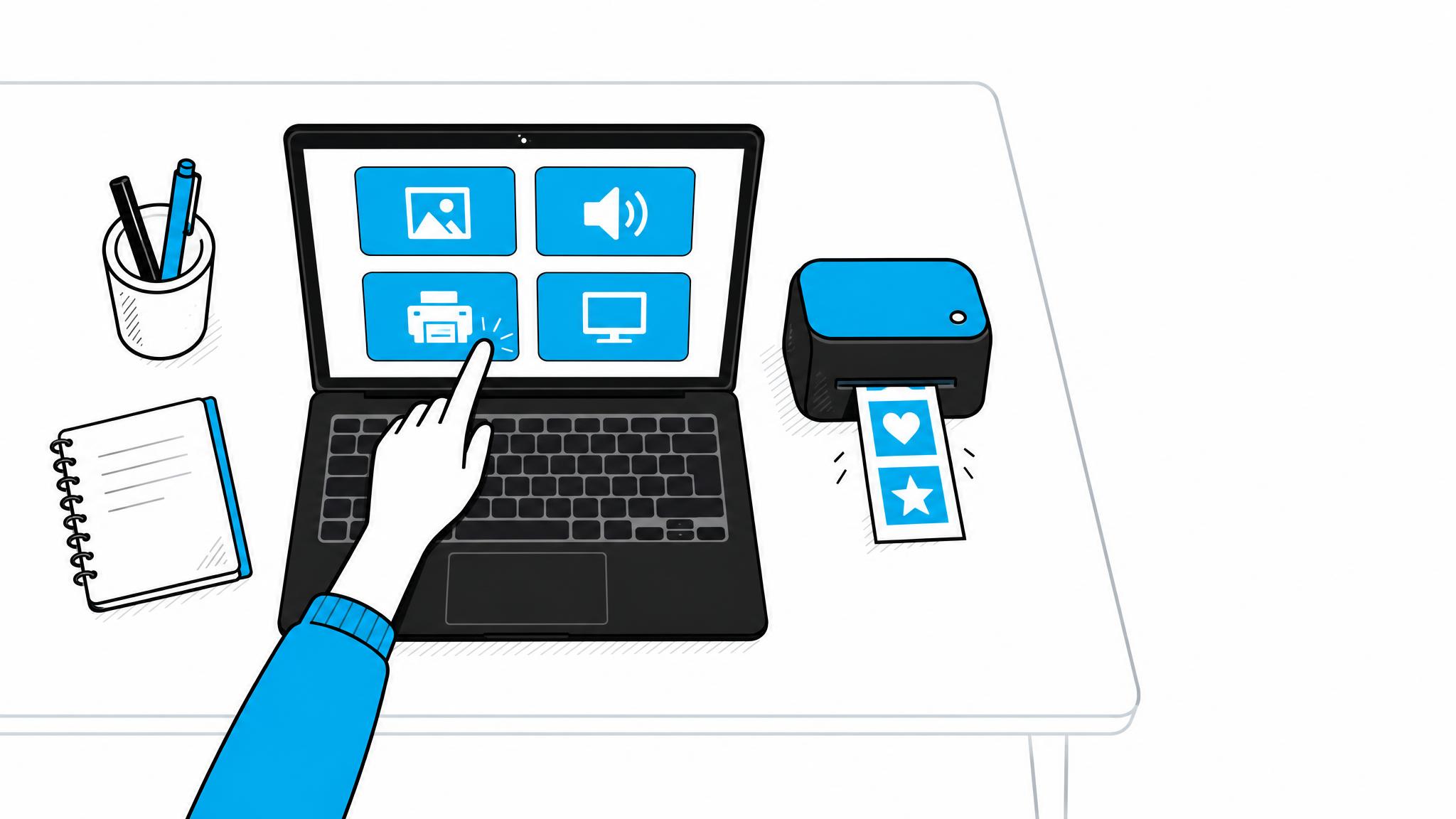
Animacje to pliki wgrane do katalogu Images obok programu. Nie ma tu nic do klikania. Nazwa pliku decyduje o jego roli, sama obecność pliku włącza animację, a liczba plików wyznacza czas.
- Anim1.mp4 – zaproszenie do pozy i odliczanie przed pierwszym zdjęciem. Program odtwarza film do końca.
- Anim1Photo.mp4 – animacja w momencie pierwszego zdjęcia, migawka pada dokładnie na jej początku. Plik jest opcjonalny: bez niego zdjęcie pada zaraz po odliczaniu.
- Anim2.mp4 i Anim2Photo.mp4 – to samo dla drugiego ujęcia, dalej Anim3 itd. Numer odpowiada kolejnemu ujęciu z szablonu.
- Anim.mp4 i AnimPhoto.mp4 – jedna para dla wszystkich ujęć, gdy nie chcesz ich rozdzielać.
Program szuka plików w kolejności: AnimN, potem Anim, potem Anim1. Jeśli szablon ma 4 ujęcia, a wgrasz tylko Anim1 i Anim2, trzecie i czwarte ujęcie skorzystają z zapasu. Gdy w katalogu nie ma żadnego pliku Anim*, program wraca do klasycznego podglądu z odliczaniem. Brak pliku nigdy nie zatrzyma sesji.
Nie masz filmów? Odliczanie złożysz z obrazków. Liczba po myślniku to sekundy przed zdjęciem: Anim1–5.png pojawia się 5 sekund wcześniej, a Anim1–0.png jest ostatnią klatką. Liczby nie muszą być kolejne. W zestawie 10, 5, 3, 2, 1, 0 klatka „10” zostaje na ekranie 5 sekund, „5” – 2 sekundy, a kolejne po sekundzie.
Film z dźwiękiem gra własną ścieżką. Do obrazków dokładasz pliki audio: Anim1.wav gra przez cały etap przed zdjęciem, a Anim1–3.wav to krótki sygnał przy jednej klatce. Głośność ustawiasz w menu konfiguracyjnym F4, a wartość 0 wycisza animacje, gdy sala ma własne nagłośnienie.
Końcówka -v w nazwie oznacza wersję dla pionu, a -h dla poziomu, np. Anim1-v.mp4. Zalecana rozdzielczość w pionie to 1080×1920. Program skaluje animację do ekranu i przycina nadmiar, więc ważne napisy trzymaj z dala od krawędzi.
Krok 3: przyciski i tła na pionowym ekranie
Parametr Podniesienie przycisków na ekranie pionowym określa, jaki procent wysokości ekranu zostaje pusty u dołu. Układ strony przesuwa się w górę, a przyciski trafiają w pas wygodny dla stojącego gościa. Sięgnie do nich także dziecko i osoba na wózku. Wartość 0 zostawia układ bez zmian.
Dla ekranu 65″ zawieszonego 35 cm nad podłogą sprawdza się wartość 30. Ekran zawieszony wyżej wymaga większej wartości. Na monitorze poziomym parametr nic nie zmienia. Ustaw go na miejscu, gdy lustro stoi już na docelowej wysokości.
Drugie ustawienie to tło. Każdy ekran gościa może mieć własny film w pętli z dźwiękiem albo grafikę. W F4 zmieniasz parametr Animowane tło na WŁĄCZONE, bo domyślnie jest WYŁĄCZONE. Pliki kopiujesz do katalogu Images.
Program szuka najpierw filmu dla danego ekranu, np. Background_SelectTemplate.mp4, potem grafiki tego ekranu. Dalej sięga po wspólny Background.mp4, a na końcu po Background.png. W fotolustrze bez płatności ekranem startowym jest SelectTemplate, czyli wybór szablonu, a odbiór wydruku to CollectPrint.
Filmy zapisuj w MP4 (H.264) w rozdzielczości 1080×1920, bo większe pliki niepotrzebnie obciążają komputer. Gdy kolejny ekran ma ten sam plik, film gra dalej bez przerwy. Na ekranach, na których program robi zdjęcia, zostaje sama grafika, a film milknie, więc nie zagłuszy odliczania.
Krok 4: szablon, wydruk i próba przed eventem
Liczba ujęć w szablonie wyznacza liczbę animacji. Szablon z 3 zdjęciami to 3 odliczania, więc planuj je razem. Projekt przygotujesz w przeglądarce, a kroki opisujemy w tekście o tym, jak zaprojektować szablon w Fotillo Edytorze. Projektujesz i robisz eksport próbny bez opłat, a gotowy szablon do druku kosztuje od 0,76 € netto.
Próbę zrób przed imprezą, w tej samej konfiguracji co na sali:
- Ustaw lustro na docelowej wysokości i sprawdź, czy niższe osoby sięgają do przycisków.
- Przejdź pełną sesję jako gość, od wyboru szablonu do odbioru wydruku.
- Zobacz, czy animacja w momencie zdjęcia przykrywa migawkę.
- Ustaw głośność w F4 pod salę, a nie pod pusty magazyn.
- Wydrukuj kilka zdjęć i sprawdź zapas papieru.
Pliki podmieniaj przy zamkniętym programie albo przy otwartym oknie F4, bo wtedy film jest zatrzymany. Nowy plik zagra od następnego wejścia na ekran. Uszkodzony plik albo brak kodeka nie zatrzyma sesji: program pominie taki plik i weźmie następny z kolejki.
Na sali program do fotolustra działa bez internetu i sam się naprawia. Ostrzega, gdy kończy się papier, i wysyła raport dzienny. Ty zajmujesz się gośćmi, a nie komputerem.
Ile kosztuje program do fotolustra i czego nie zrobi
Za program płacisz od wydruku. Są pakiety 700, 1400 i 2800 wydruków, a dwa większe mają rabat 10% i 20% (ceny netto). Cena wydruku zależy od wybranych funkcji. Zobaczysz ją w konfiguratorze przed pobraniem.
Płacisz za wydruki, nie za miesiące. Niewykorzystane wydruki nie przepadają, a aktualizacje są bez dopłat. Gdy fotolustro stoi zimą w magazynie, za program nie płacisz. Nie znamy innego programu, który liczy opłatę od wydruku.
Ograniczenia podajemy wprost. Program działa tylko na Windows 11, a kod aktywacyjny jest przypisany do numeru komputera. Nie ma wersji czasowej ani własnego trybu kiosku. Fotolustro ma stały zestaw funkcji bez płatności, więc nie przyjmie od gości monet, karty ani BLIK-a.
Najczęściej zadawane pytania
Czy fotolustro musi pokazywać podgląd z kamery?
Nie. W Fotillo zamiast podglądu grają animacje z dźwiękiem: zaproszenie do pozy, odliczanie i animacja w momencie zdjęcia. Wystarczy wgrać pliki Anim do katalogu Images obok programu. Jeśli nie ma tam żadnego pliku Anim*, program wraca do klasycznego podglądu z odliczaniem.
Czy mogę sprawdzić program do fotolustra przed zakupem?
Tak. Paczkę z konfiguratora uruchamiasz w trybie DEMO na własnym sprzęcie, bez limitu czasu. Na wydruku zostaje znak wersji próbnej. Link do paczki jest ważny 1 dzień, więc pobierz ją od razu.
Na jakim komputerze działa program do fotolustra?
Tylko na Windows 11. Nie ma wersji na Maca, iPada ani Androida. Kod aktywacyjny jest przypisany do numeru komputera, dlatego kupuj go dla komputera, który zostaje w lustrze. Z drukarkami Citizen i DNP program współpracuje dwukierunkowo.
Ile kosztuje program do fotolustra?
Płacisz od wydruku: są pakiety 700, 1400 i 2800 wydruków, a dwa większe mają rabat 10% i 20% (ceny netto). Cena wydruku zależy od wybranych funkcji, a widzisz ją w konfiguratorze przed pobraniem. Wydruki nie przepadają, a aktualizacje są bez dopłat.
Złóż swoją wersję dla fotolustra
Wybierz Fotolustro w konfiguratorze builder.fotillo.com i sprawdź program w trybie DEMO na swoim sprzęcie. Pakiet wydruków kup wtedy, gdy wszystko zadziała tak, jak chcesz. Więcej o Fotillo znajdziesz na fotillo.com.
